 实验中心
实验中心
经济与管理国家级实验教学示范中心 (上海财经大学)
实验中心

1. 网页登录:https://anyshare.sufe.edu.cn
系统登录账号与密码为您的NetId账号密码。
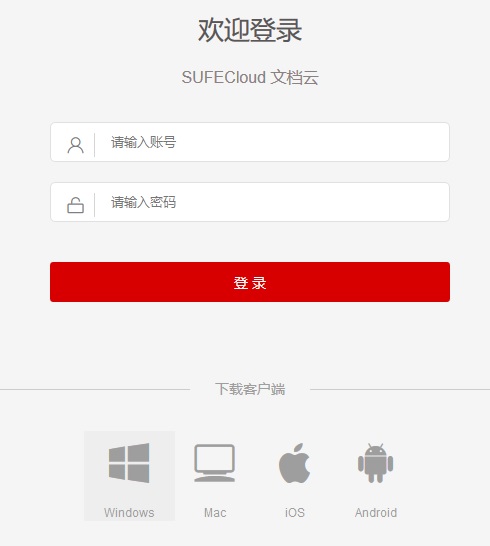
2. PC客户端登录:
PC客户端在网站(https://anyshare.sufe.edu.cn)上提供了Windows和苹果Mac客户端,您可根据需要自行下载。(请注意苹果电脑MAC客户端系统最高只支持到10.13,暂时不支持10.14版本以上的系统)
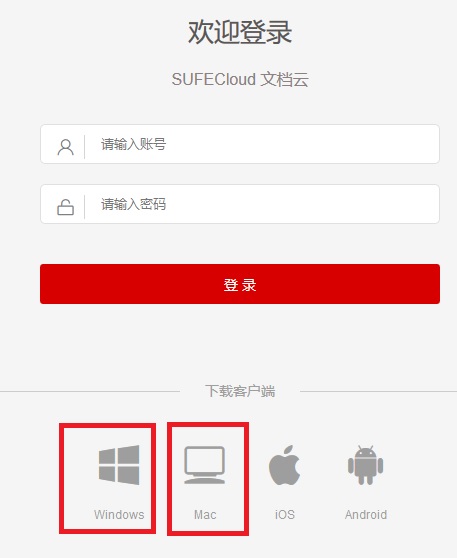
1)Windows平台
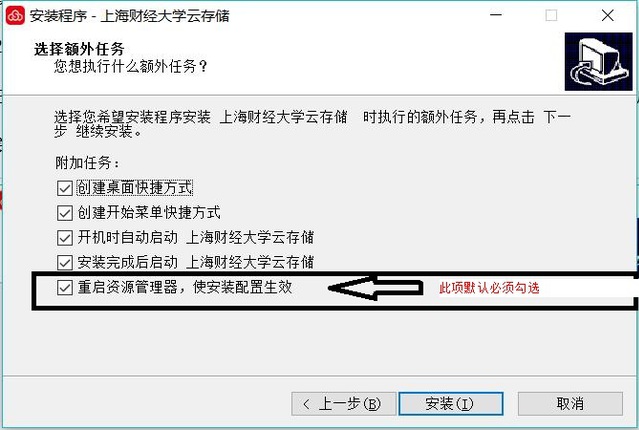
下载之后进行安装,注意如果您“重启资源管理器,使安装配置生效”未勾选,需要手动重启计算机。
|
|
|
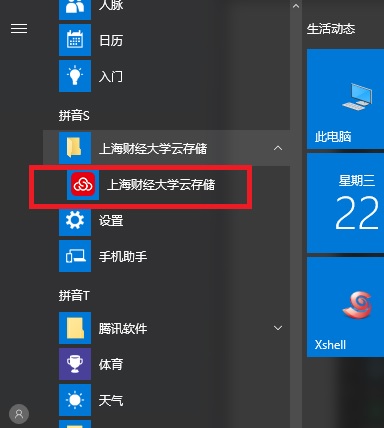
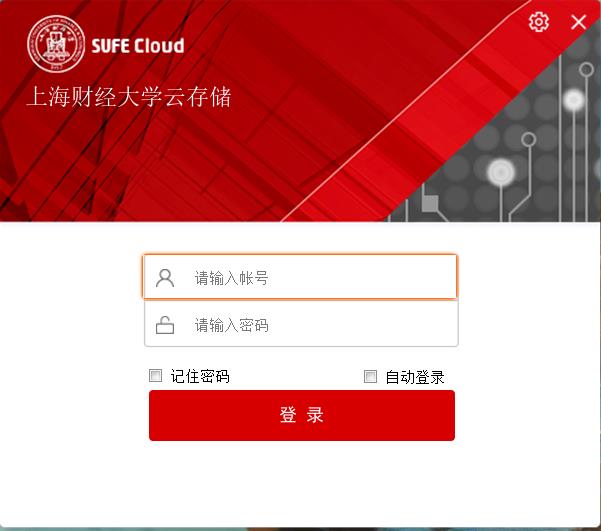
安装完成后,启动PC客户端程序,输入您的NetId账号密码进行登录。
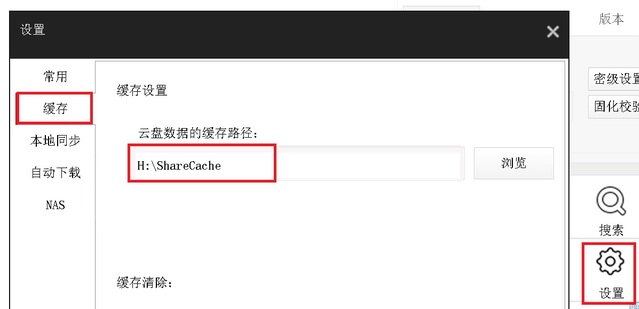
登录之后您需要设置一个本地缓存目录,用于同步云端的文档。
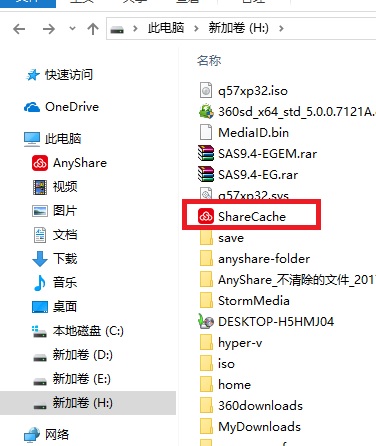
完成之后,您可以进入相应的本地缓存目录(标记为一个红色文件夹),同网页服务器有同样的目录结构。
2)苹果MAC平台
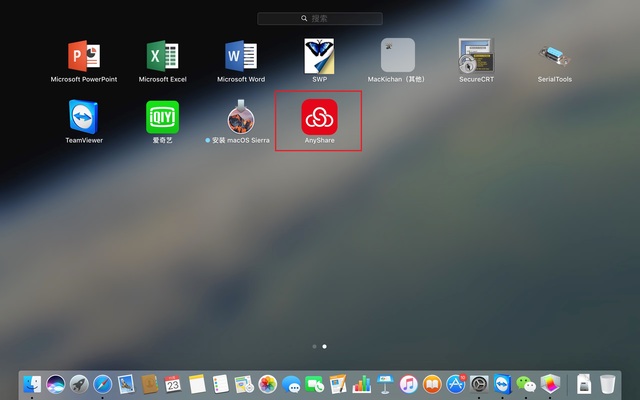
如上图所示,在苹果电脑上安装完后,会出现网盘图标”AnyShare”,双击打开。
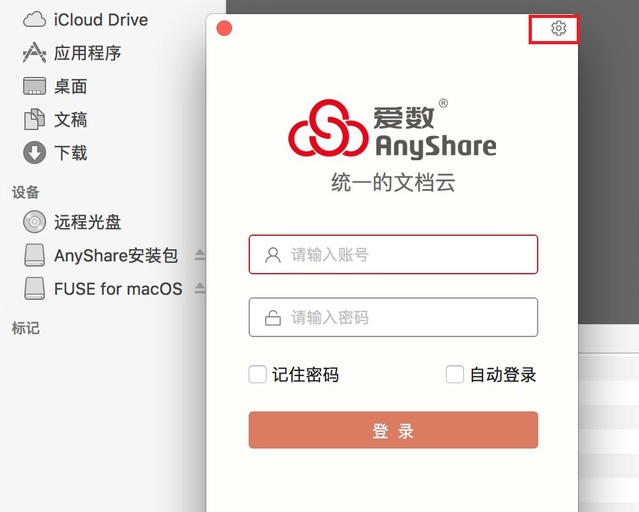
出现登录界面后,请点击右上角的设置按钮。
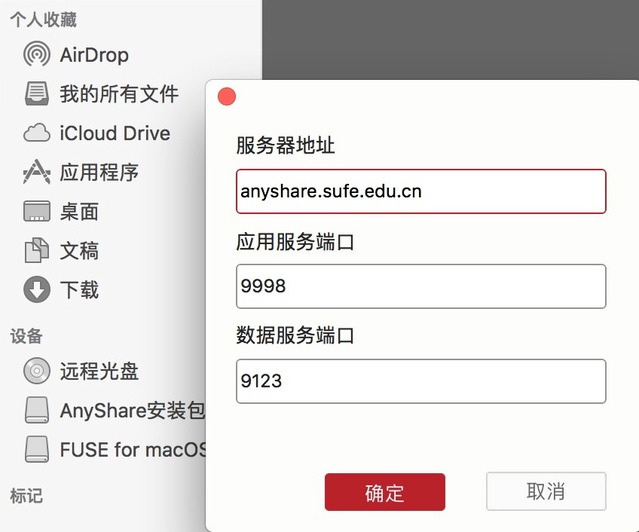
然后在服务器地址栏内输入: anyshare.sufe.edu.cn后点击确定,返回登录界面后输入您的NetId账号密码进行登录。之后您就可以进入”AnyShare”缓存目录进行浏览文件等操作了。
3. 移动端app访问:
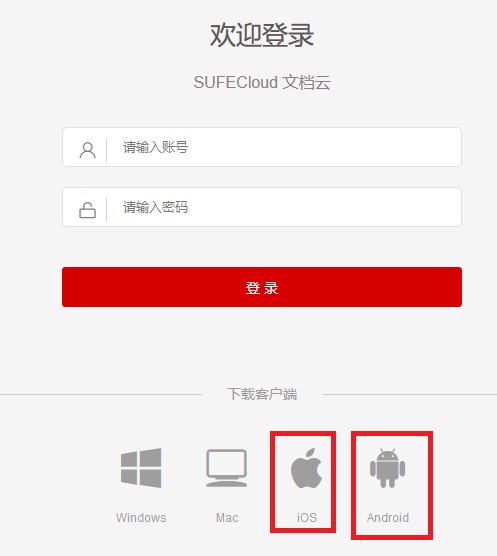
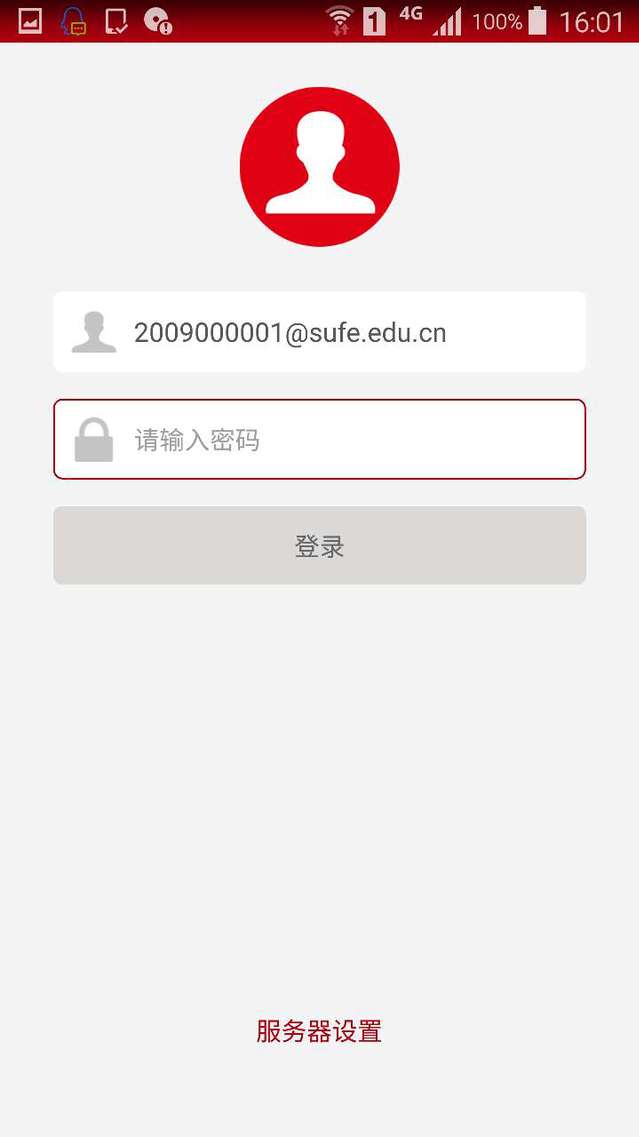
手机App客户端,可在网站(https://anyshare.sufe.edu.cn)下载,也可到安卓市场或是苹果官方App上搜索“anyshare统一的文档云”,然后下载安装。手机客户端暂不支持其他类型的手机。
|
|
|
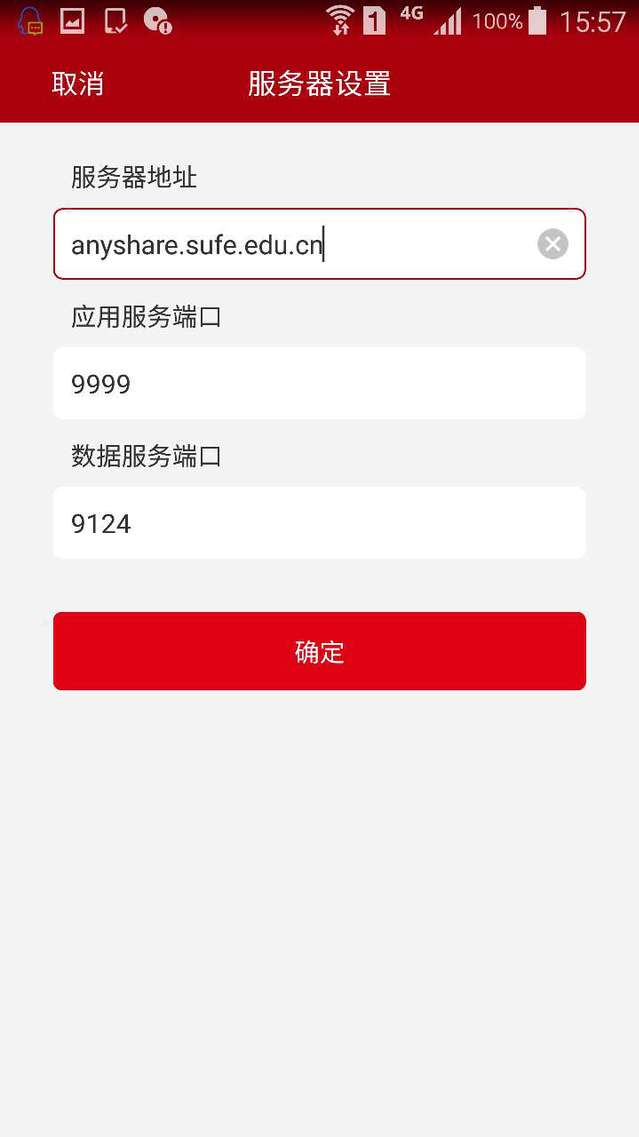
移动客户端安装完后,首次登录需要设置连接的服务器。点击下边的“服务器设置”,在服务器地址栏内输入:anyshare.sufe.edu.cn,其他选项保持默认即可,然后输入您的NetId账号密码进行登录。