 实验中心
实验中心
经济与管理国家级实验教学示范中心 (上海财经大学)
实验中心

文档云之资料“外链”分享
“文档云”网盘系统,不仅是个人网盘,更重要的功能是与朋友、同事、课题组成员进行文档的共享,协同工作。这种共享、协同可以通过“外链”、“内链”、“共享文档”等多种方式实现。这里先介绍文档的“外链”。
应用场景:
场景一:
您有体量很大的文件需要通过邮件系统发送,但您的邮箱又不允许您附加这么大的附件,而且,上传附件也费时费力。
场景二:
您上了一堂课或做了一次演讲,您需要有课堂材料或演讲资料分发给学员。怎么做最方便省事?
怎么共享文件?
所有这些场景,“文档云”的“外链”功能可以给您带来最有效的解决方案:
您只需将文档云内的文件开启外链,并将外链地址发送或告知对方,对方就可以通过这个外链地址直接访问、下载您分享的文件了。外链的分享方式可以是直接的网址,也可以是二维码。
您的学生只要扫一扫您PPT上放置的二维码,就可以下载您分享的文件啦!
怎么做?只需三步:
step1:针对特定目录或者文件,开启外链;
step2:设置访问权限和安全策略,默认一个月只读权限,无需密码不限制访问次数;
step3:复制外链地址,通过IM软件或者邮件将链接发给指定人员,其他人员拿到链接直接就可以打开;
详细操作步骤如下:
一、WEB端的操作方法:
1
登录云盘
使用校园网统一身份认证账户(NetID)登录https://anyshare.sufe.edu.cn。
2
选定目录/文件
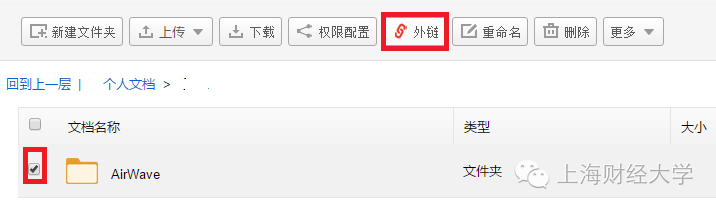
选定目录/文件,打上勾,然后点击“外链”按钮,如图所示:
3
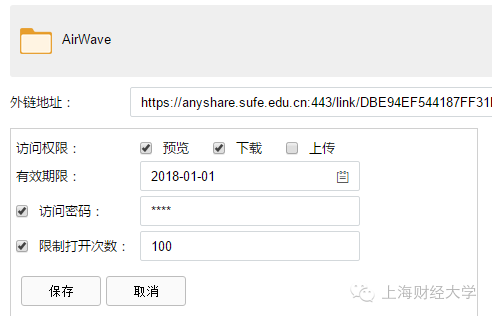
根据需要设置好访问权限控制
4
分享外链
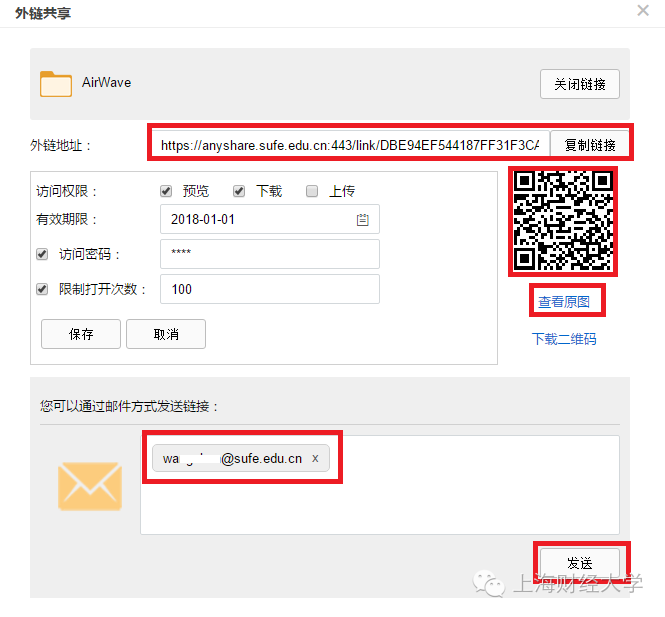
Web端可以有多种方式分享外链,支持外链URL直接复制,通过个人IM软件发送,也支持二维码分享和邮件分享,如果您授课或者演讲完毕需要共享课件,您可以直接将二维码下载下来直接投屏进行分享。注意这里的访问密码为****,需要您点击下边的“保存”按钮,这时密码就会显示。
二、PC客户端的操作方法:
1
选定文件/文件夹
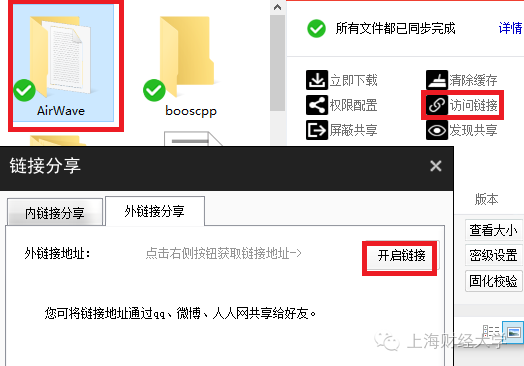
进入文档云的本地同步目录,选定文件/文件夹,点击“访问连接”,点击“开启链接”。
2
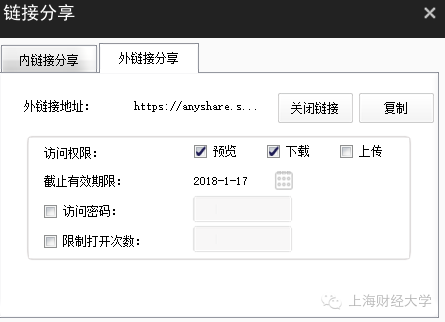
权限配置,基本设置同Web端类似
3
分享设置
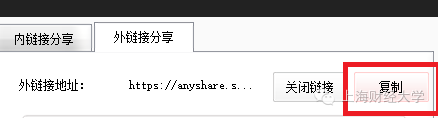
点击“复制”按钮,外链地址就已经粘贴到了“剪贴板”中,您可以直接粘贴到IM软件或者邮件附件中,进行分享发送。