 实验中心
实验中心
经济与管理国家级实验教学示范中心 (上海财经大学)
实验中心

1、确保已安装虚拟镜像专用插件(根据自己所使用设备的操作系统下载相应插件),推荐使用火狐或谷歌浏览器;
2、请先点击右上角 “登录” 按钮登录系统,否则镜像无法正常使用。使用网页访问时,请 允许浏览器弹窗并刷新,否则无法正常打开网页版镜像;
3、在当前页面选择所需的镜像,点击“直连登录”可通过下载的ICA文件打开镜像,点击“网页访问”可通过浏览器使用镜像;
4、可通过右上角“快速导航”选择所需的镜像类别。
5、如您在使用中遇到问题,请拨打实验中心平台运维部电话 35307011 或者 35307009 咨询工作人员。
有两个途径进行虚拟桌面预约操作。
一、虚拟桌面免预约
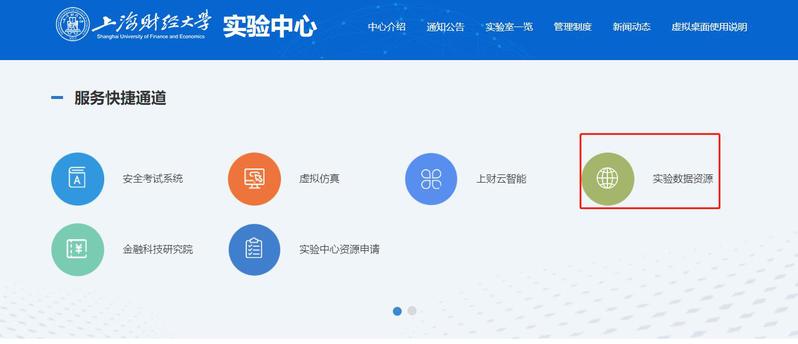
1. 访问实验中心网站http://syzx.sufe.edu.cn/,在首页选择“实验数据资源”进入;
2.点击登录,点击之后会跳转到学校个人身份认证界面,在“上财认证”中输入工号/学号和密码,认证通过之后进入系统。
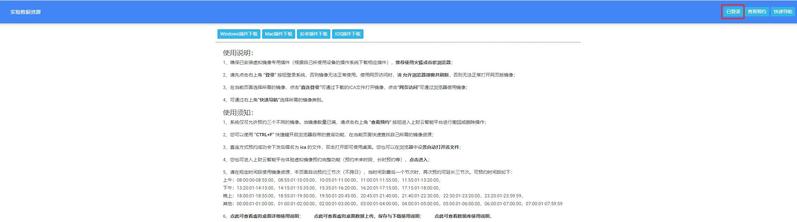
3.在当前页面选择所需的镜像,点击“直连登录”可通过下载的ICA文件打开镜像,点击“网页访问”可通过浏览器使用镜像;
二、填写预约申请使用虚拟镜像,
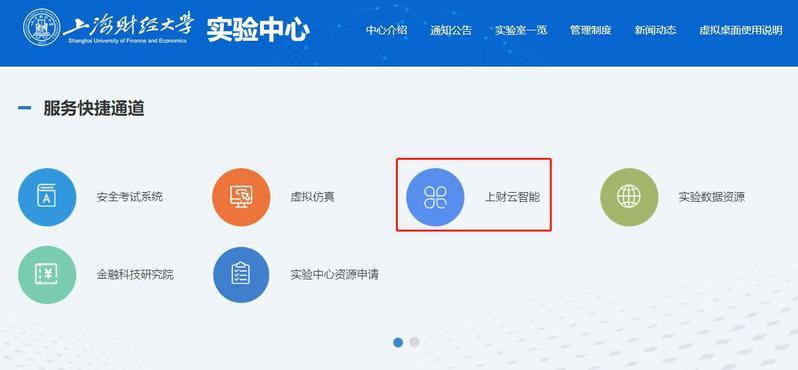
1.访问实验中心网站http://syzx.sufe.edu.cn/,在首页选择“上财云智能平台”进入;
2.点击登录
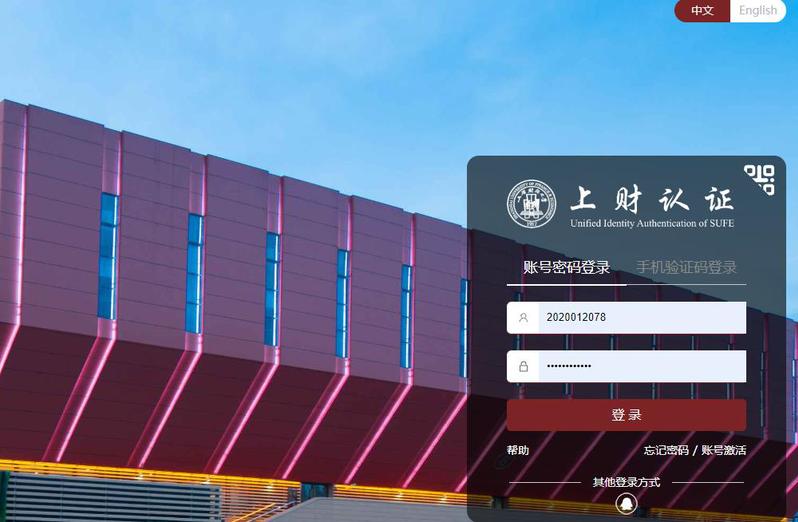
点击之后会跳转到学校个人身份认证界面,在“上财认证”中输入工号/学号和密码,认证通过之后进入系统。
由于权限不同,看到的功能菜单也不同。
3.预约申请
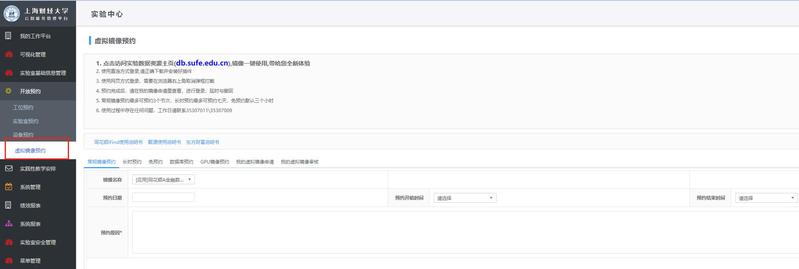
选择左侧菜单栏中“开放预约”选项,随后选择“虚拟镜像预约”进入预约界面。 预约镜像前请再次确认是否已安装了CitrixReceiver插件,如果插件未安装,请在页面右侧根据自己的操作系统下载。
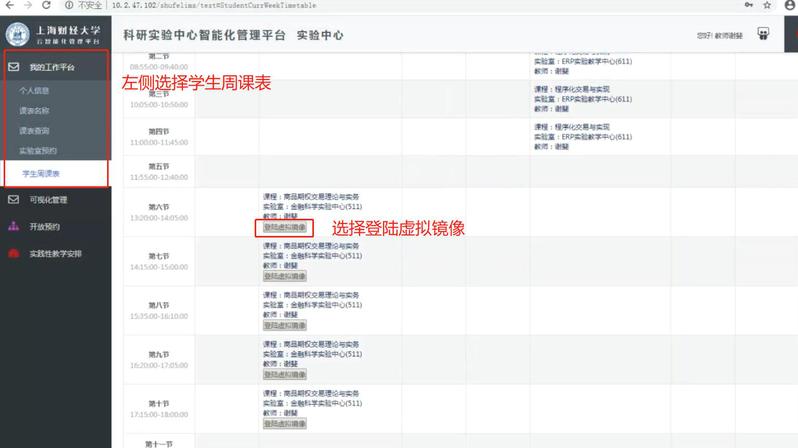
正式上课时镜像会根据课表直接下发到学生账号中,无需预约.在左侧菜单栏点击“我的工作平台”选项,随后选择“学生周课表”进入学生课表界面。此时可看到自己所选课程以及镜像。点击“登陆镜像”即可。
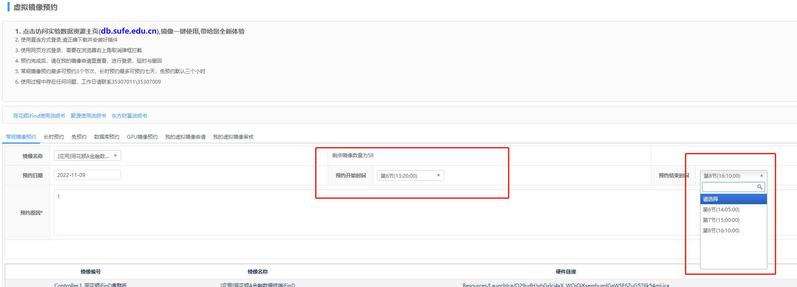
1. 选择自己所需的镜像进行预约,镜像分为两个种类:
(1) 常规镜像,分为普通桌面和虚拟应用两部分
(2) GPU镜像,为安装了非线编软件的带有虚拟GPU的虚拟桌面。(当前暂未提供)
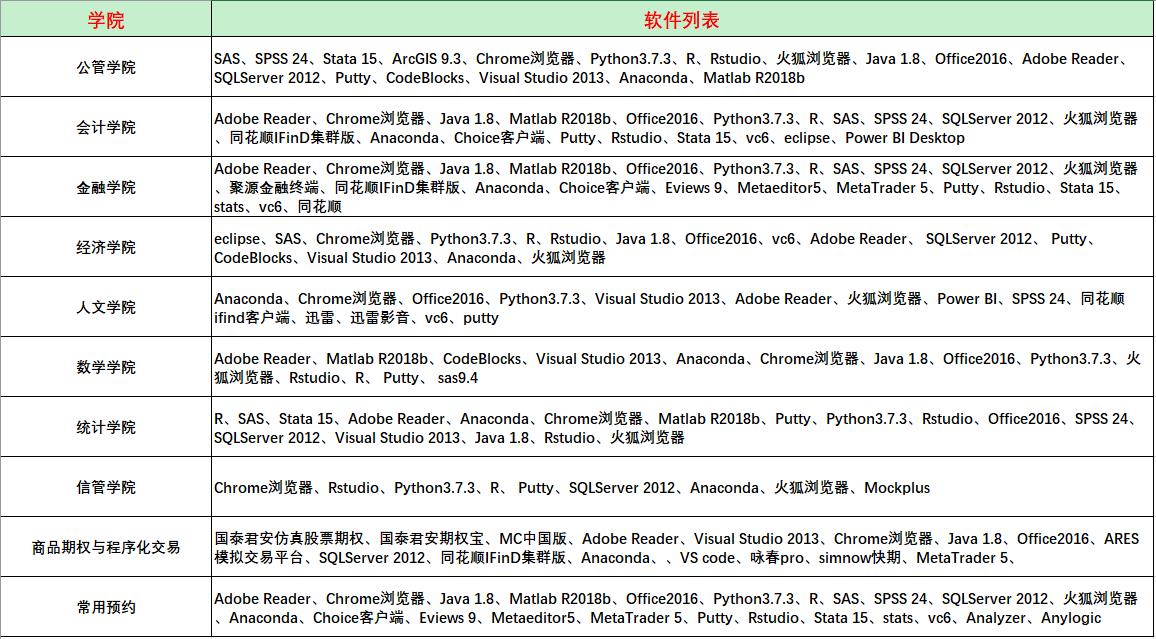
根据自己的需要选取镜像(镜像详情见附录一),并填写预约日期和起止时间,目前最长预约时间为三个节次。在选择了起止时间之后会显示当前预约镜像剩余数量,如果数量为0则不可预约。每人每次可同时预约两个当前时间段可使用的镜像,每次最多预约4个不同时段镜像(包括两个当前时间段可使用镜像)。预约的两个时间段如果有交集,则无法预约同一个镜像。
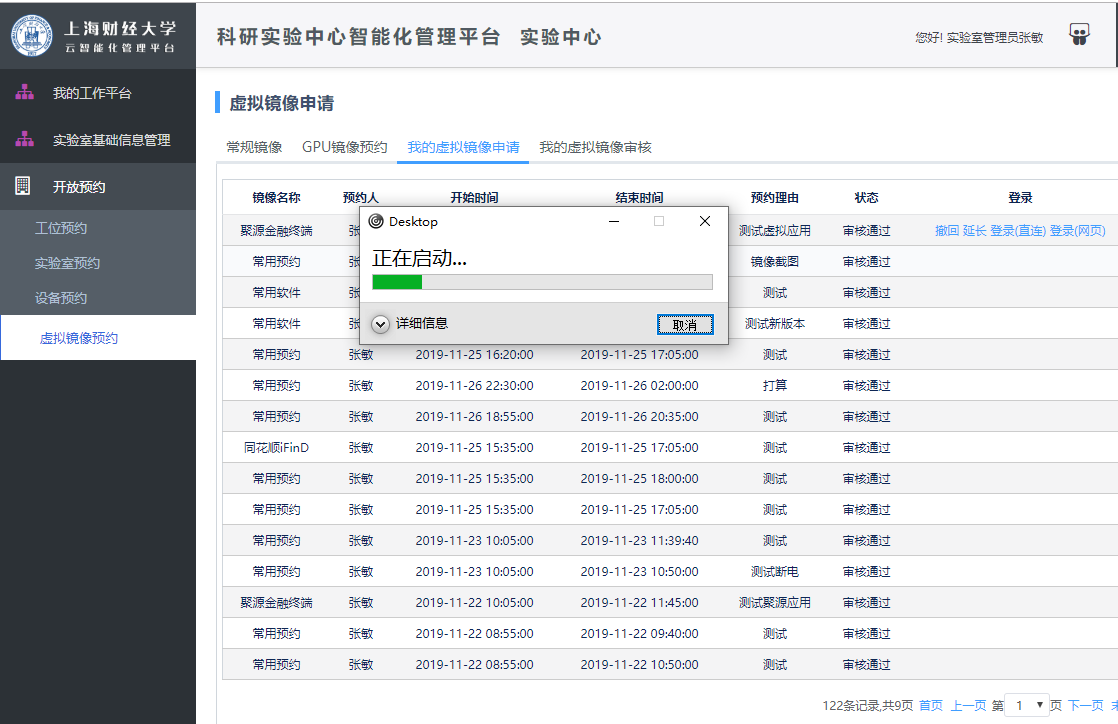
2. 镜像预约成功之后会自动审核通过,之后选择“我的虚拟镜像申请”选项,在“登录”一栏会看到“撤回”、“延长”、“登录(直连)”、“登录(网页)”四个选项。
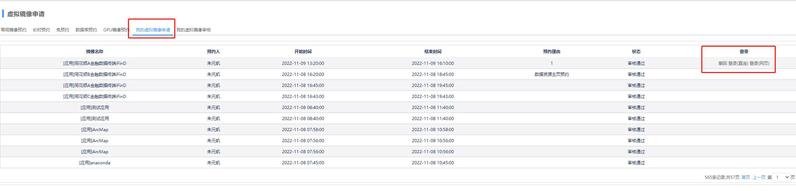
(1) “撤回”可将当前预约的镜像销毁,提供从新预约的机会;
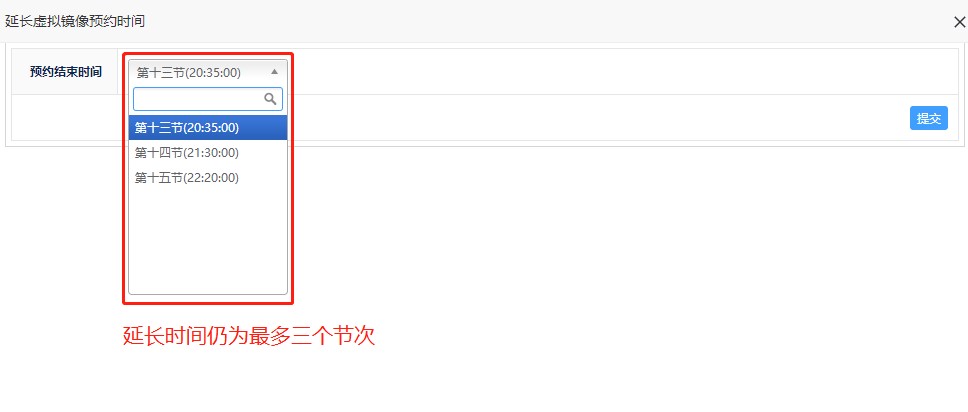
(2) “延长“可将当前镜像的时间再次延长,时间仍为最多3个节次,延长操作只在预约时间的最后1小时之内可进行。
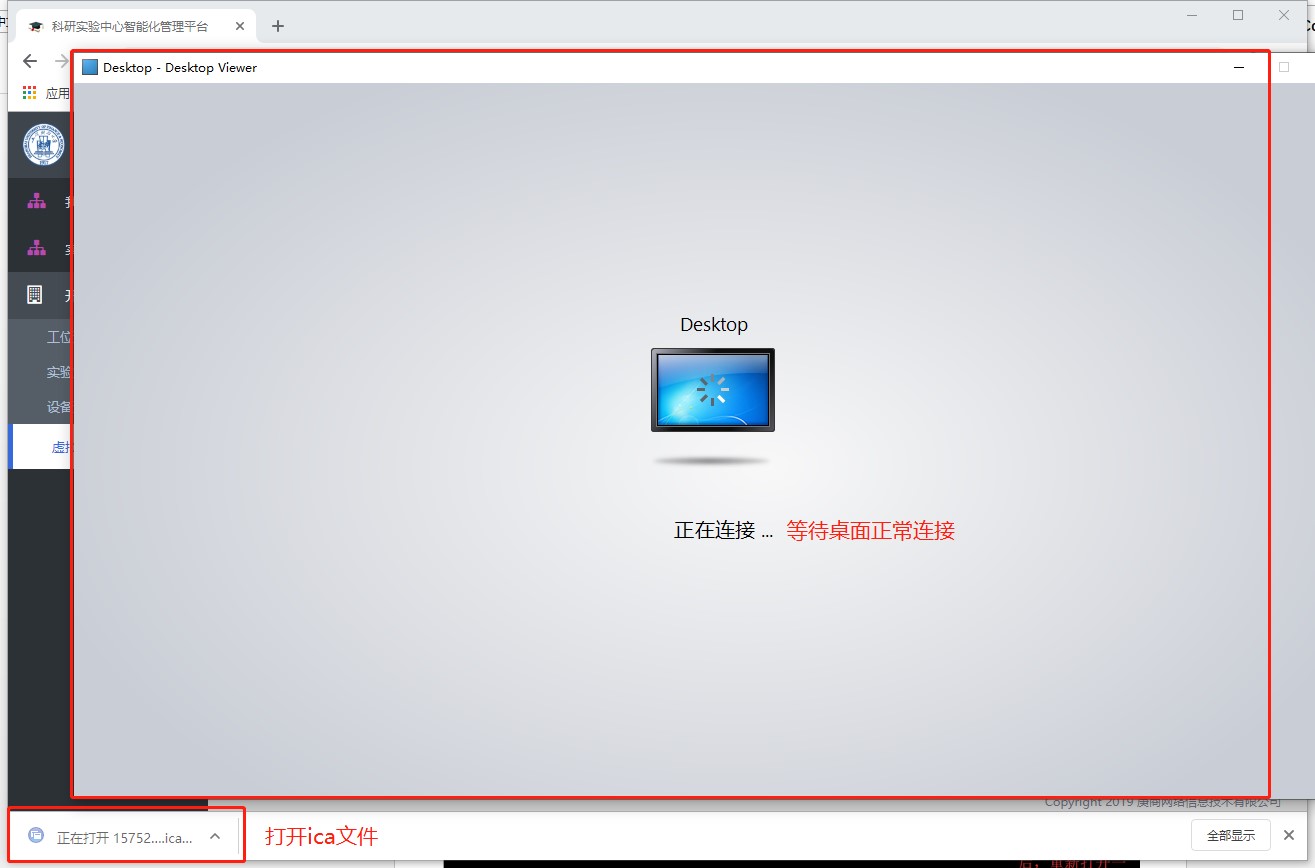
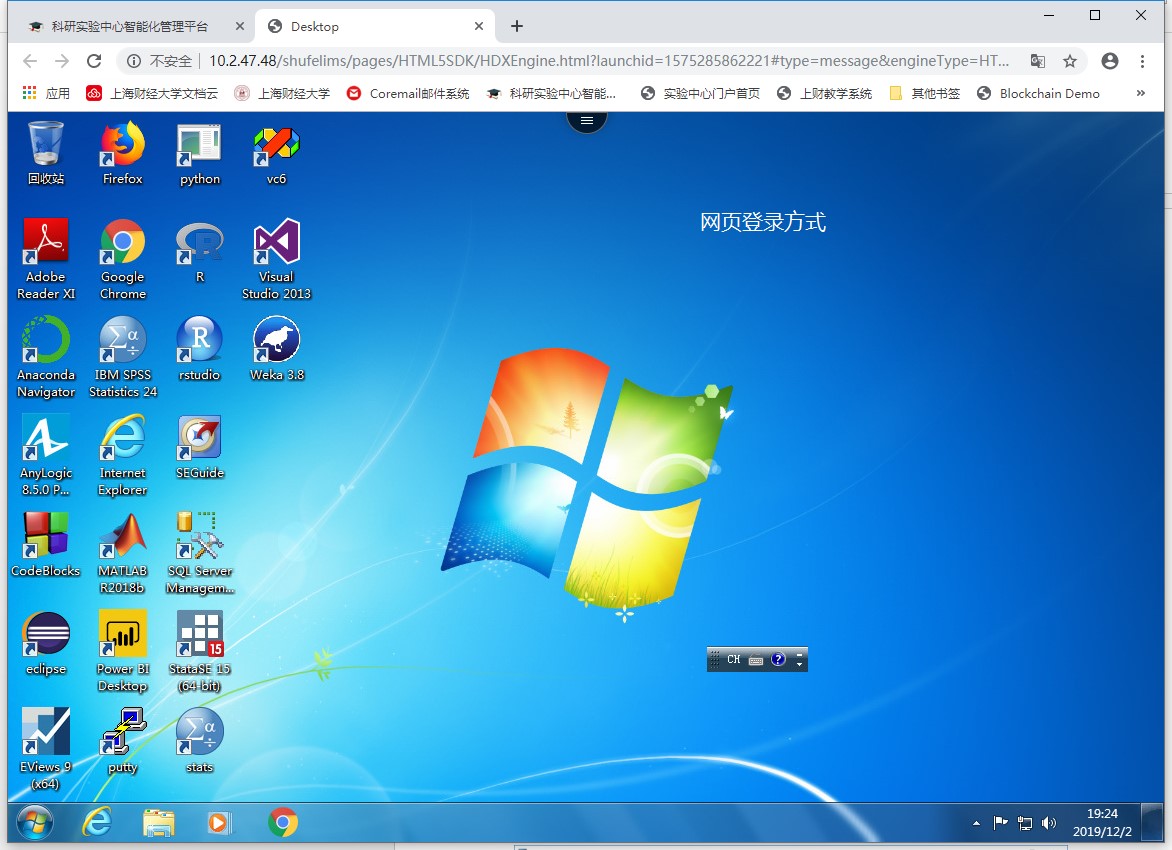
(3) “登录(直连)”为访问虚拟桌面主要方式,点击之后会自动下载xxxx.ica文件,点击该ica文件直接打开或者打开方式选择使用Citrix 插件默认打开。常规镜像打开等待片刻之后正常显示桌面即可使用。
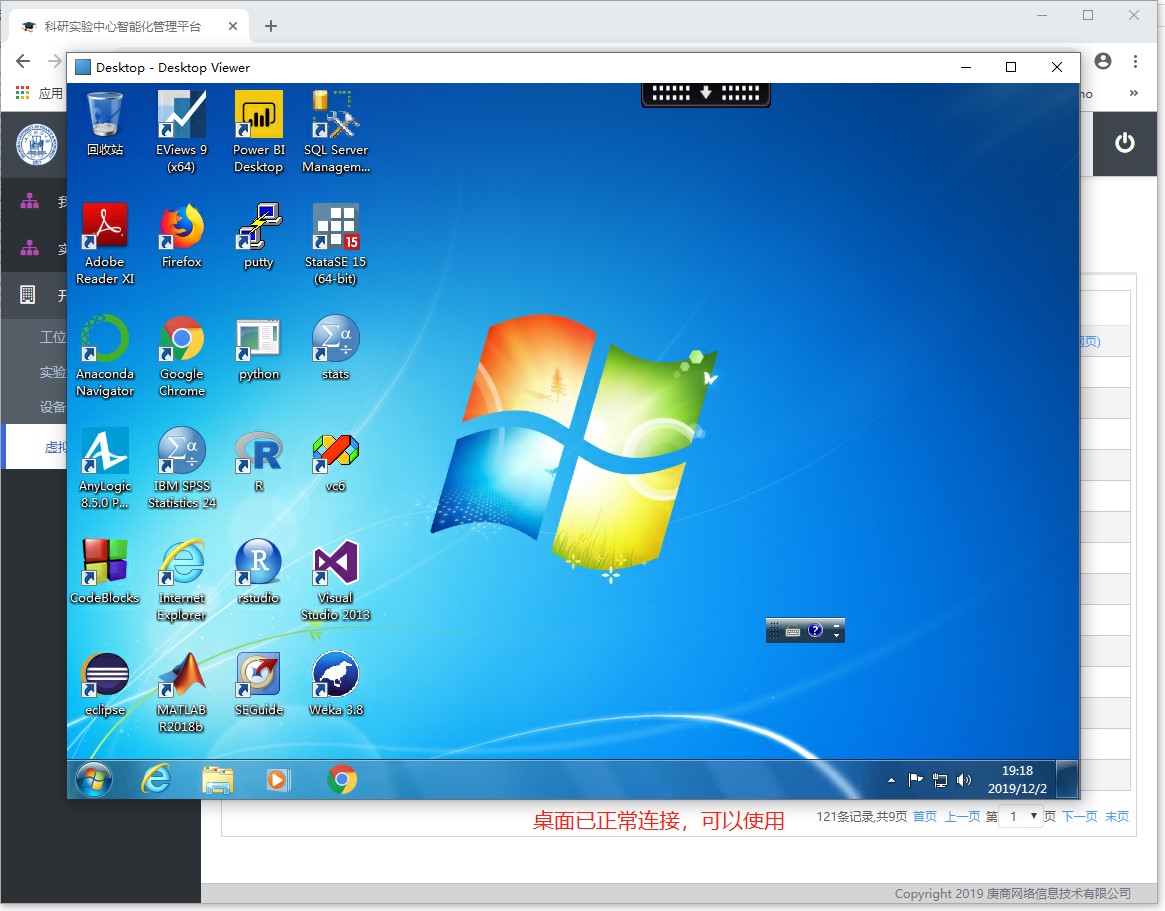
虚拟应用打开界面与常规镜像略不相同,同样双击ica文件打开之后等待虚拟应用启动即可。
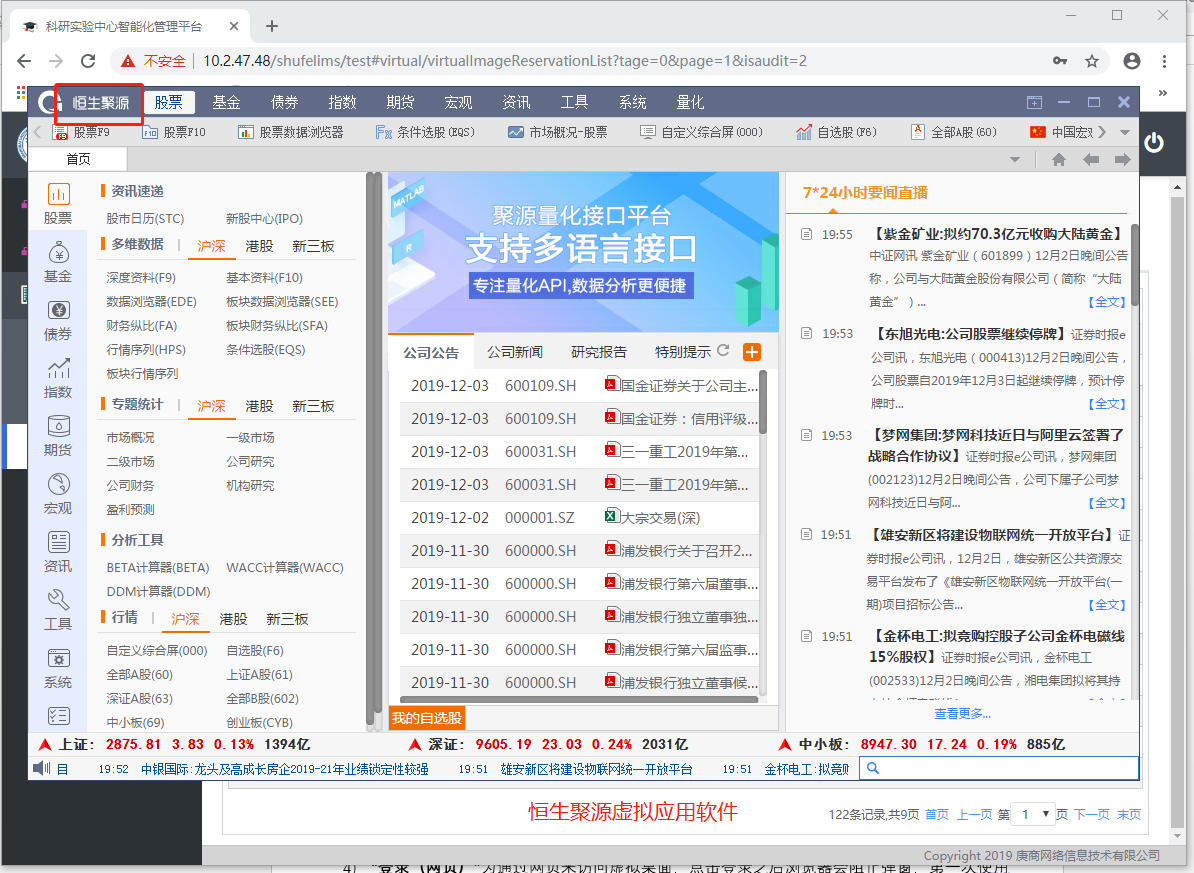
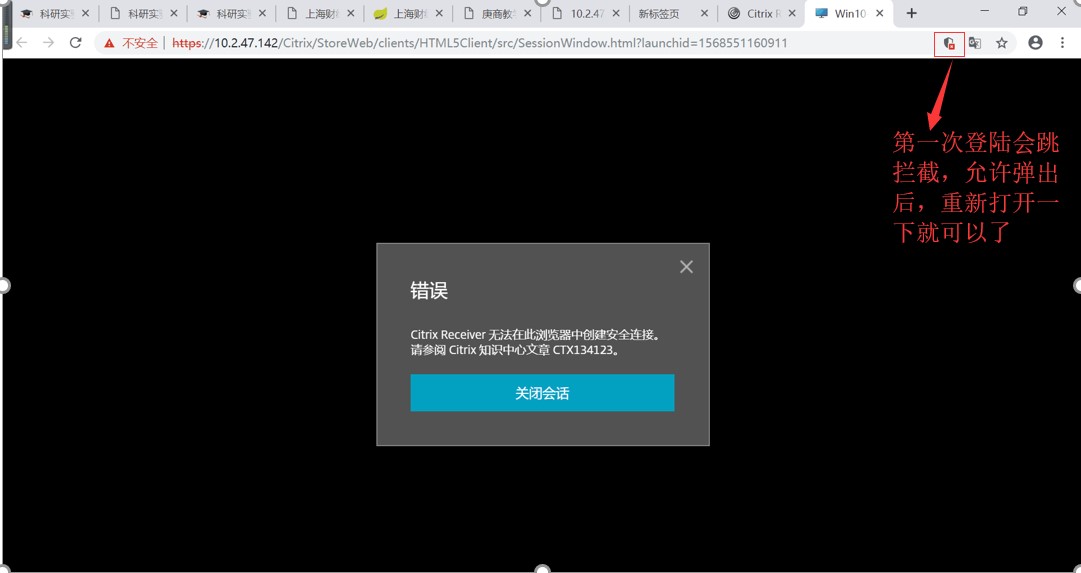
(4) “登录(网页)”为通过网页来访问虚拟桌面,点击登录之后浏览器会阻止弹窗,第一次使用请允许弹窗弹出,随后关闭页面再次点击“登录(网页)”进入(虚拟应用不推荐使用此方式登录使用)。
(5) 虚拟桌面数据上传、保存与下载操作:
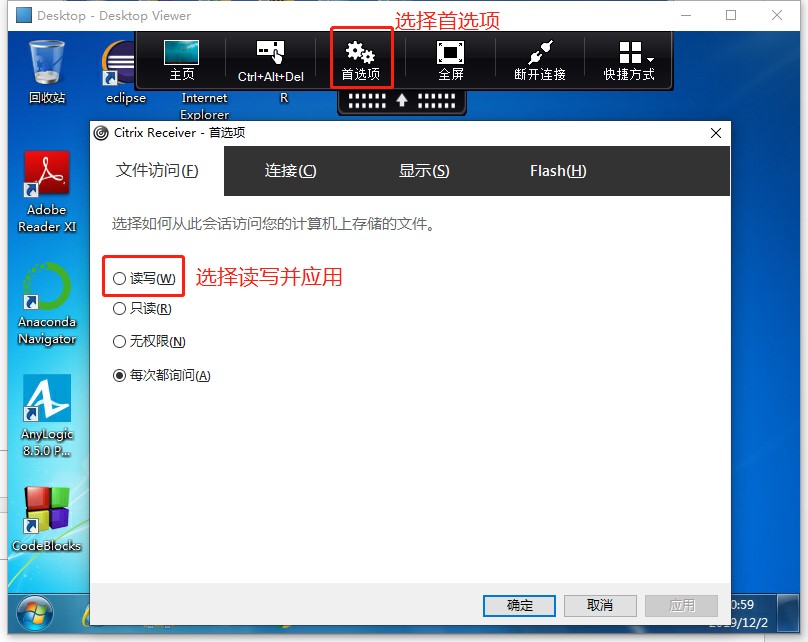
1) 虚拟桌面通过访问本地磁盘文件传输操作。在使用虚拟桌面时通常会上传下载文件到本地电脑,通过直连方式访问虚拟桌面,并开通读写许可之后可以直接访问本机硬盘。在虚拟桌面界面点击正上方功能区域,见下图:
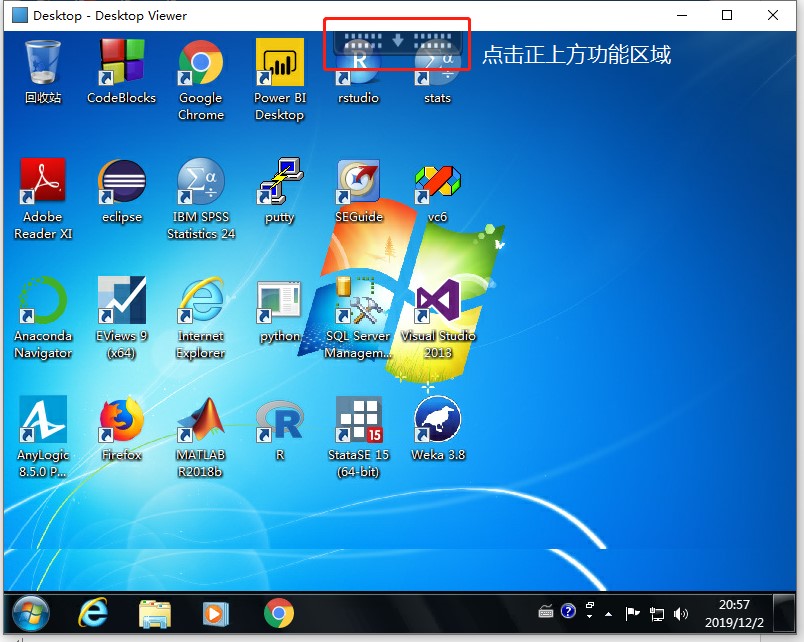
点开之后选择“首选项”,随后选择“读写”并确定,点击虚机上的“文件夹”,再选择“计算机”就可以访问本机电脑的硬盘(即你当前使用的实体PC机),也可将本机硬盘上的文件复制到虚机中。
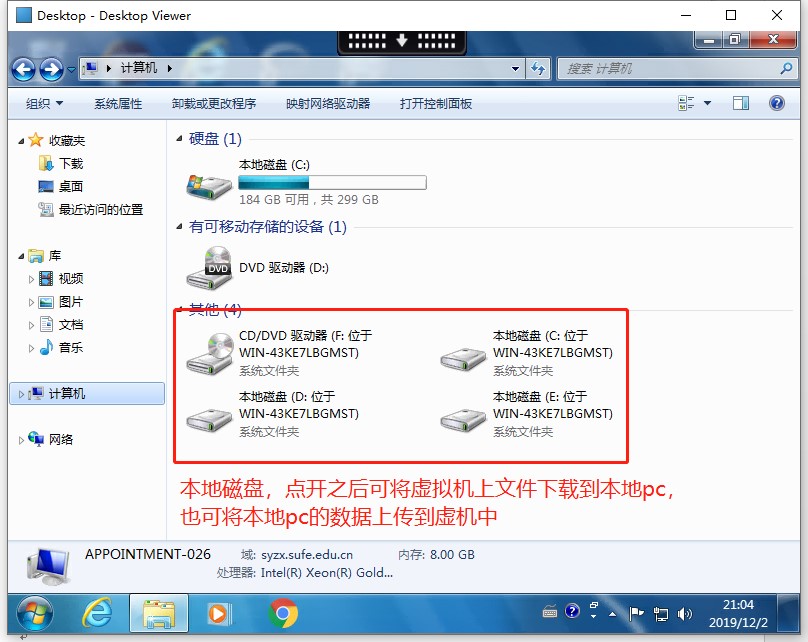
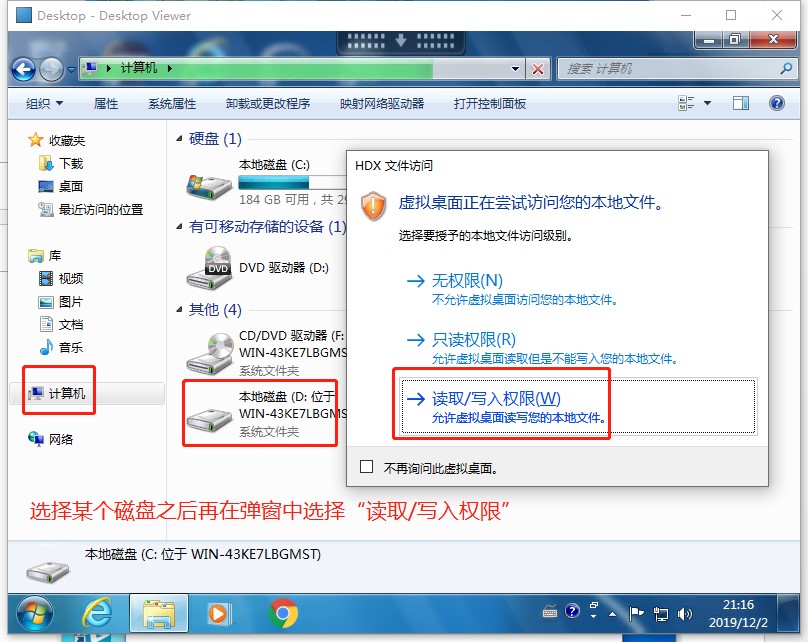
或者直接访问计算机,在选择本地磁盘时会有弹窗提示,选择“读取/写入权限”,之后也可。以使用本地PC机硬盘。
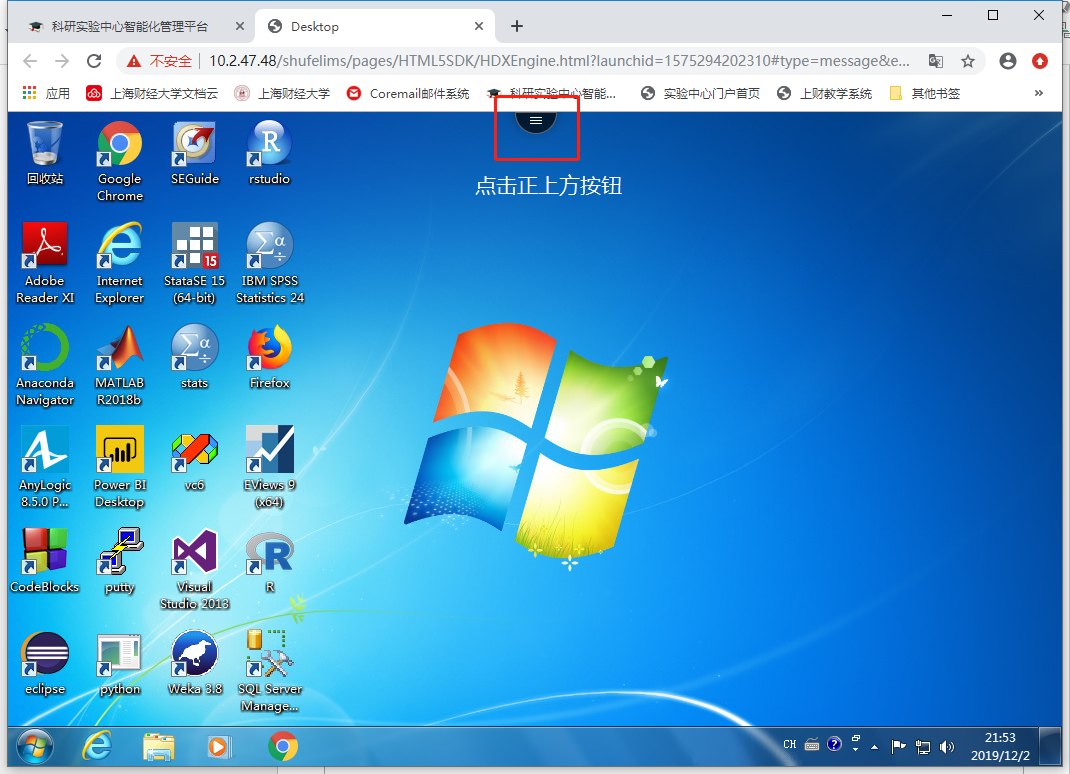
2) 网页方式访问的虚拟桌面,则使用工具进行上传下载数据。单击打开的网页正上方按钮,在展开的功能菜单中依次可见“上载”(上传文件到虚机)、“下载”(下载文件到本地)。
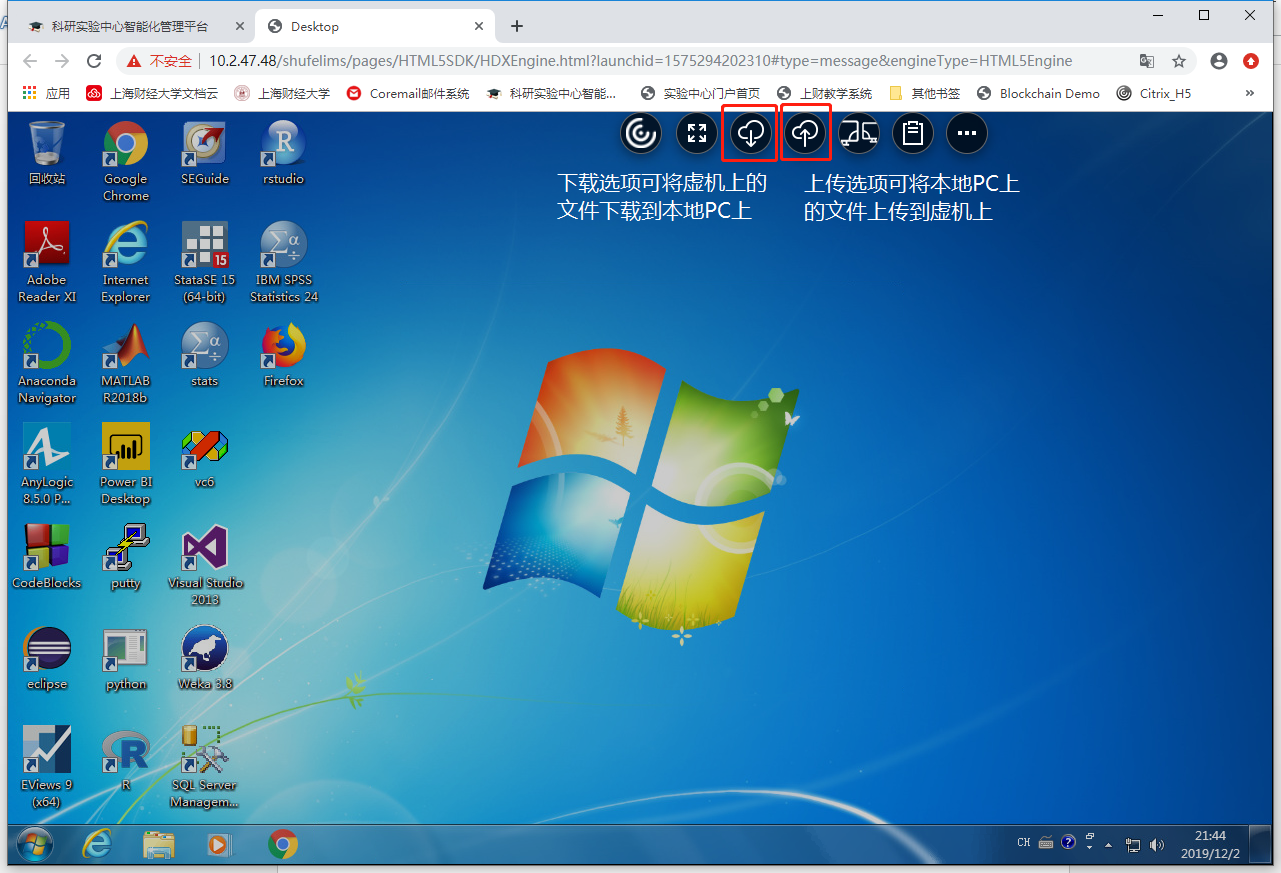
3) 虚拟桌面支持将文件保存到个人NAS网盘中。保存到个人NAS网盘的数据,在使用其他不同虚拟桌面和虚拟应用时仍然可以访问历史保存的数据。首先打开“文件夹”,随后在左侧选择“库”,在右侧选择“文档”,双击打开之后保存自己的数据。
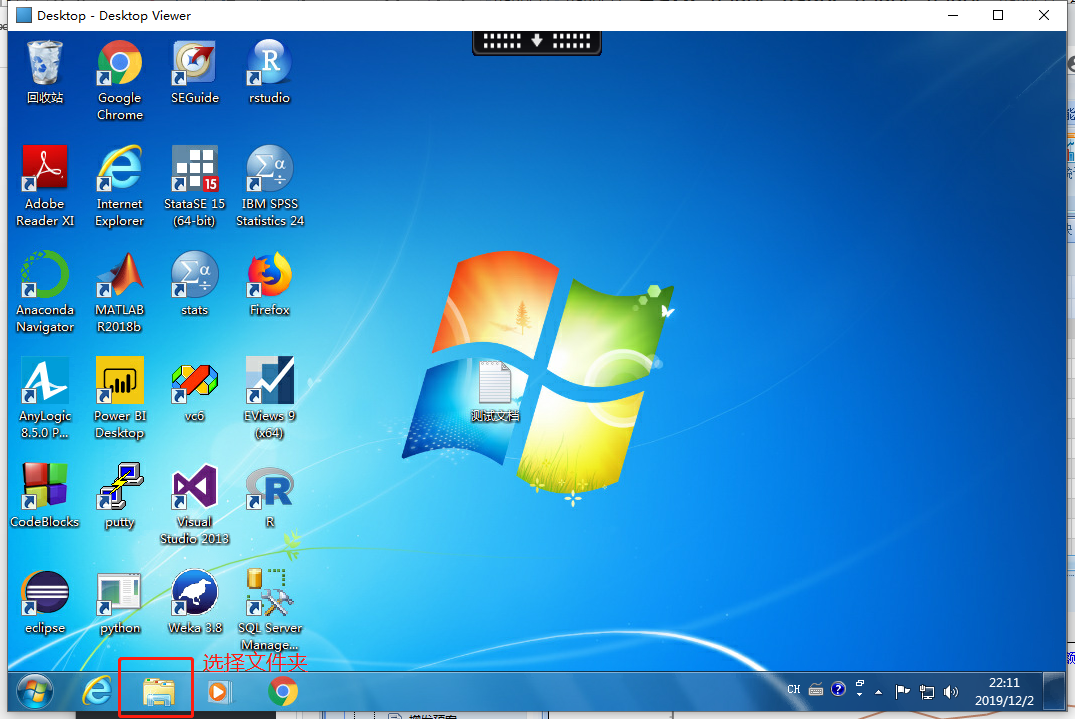
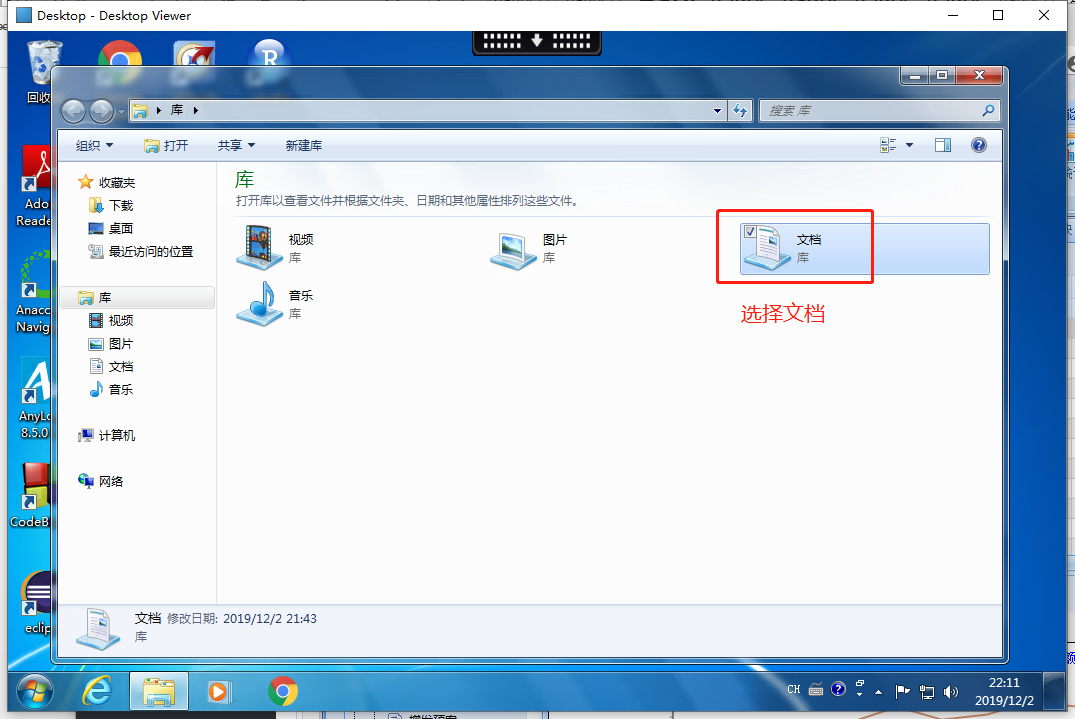
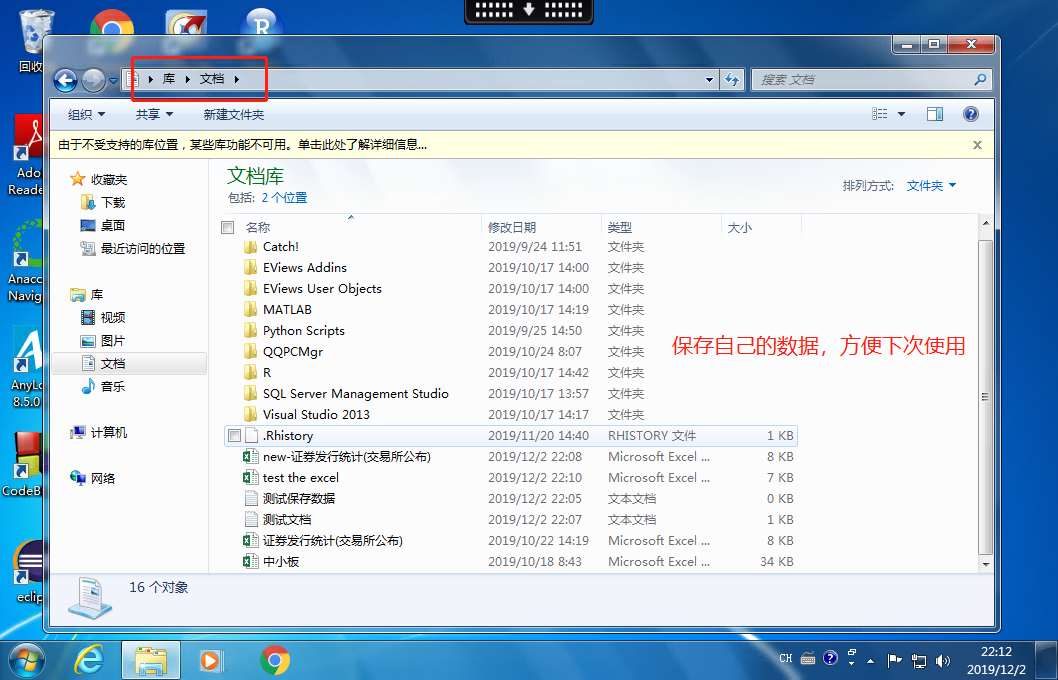
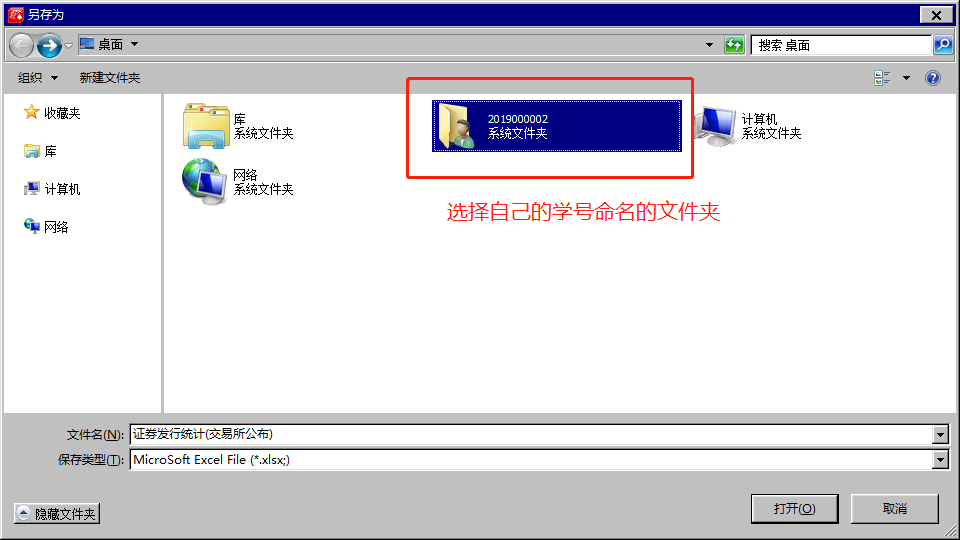
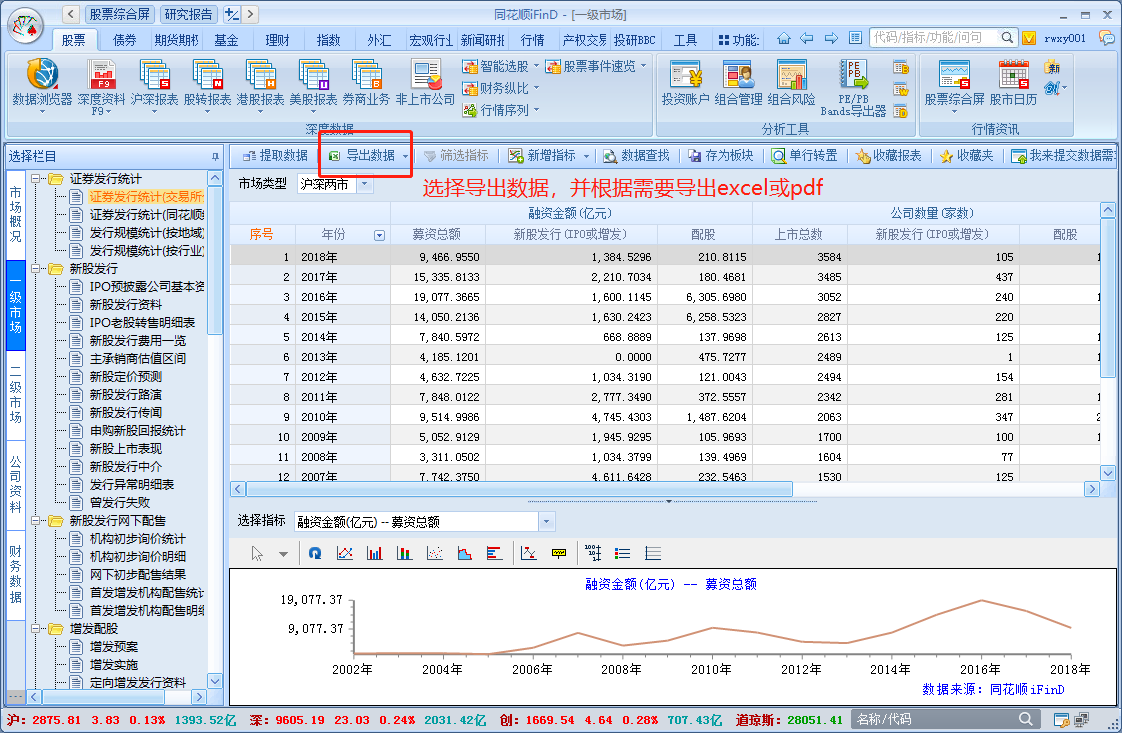
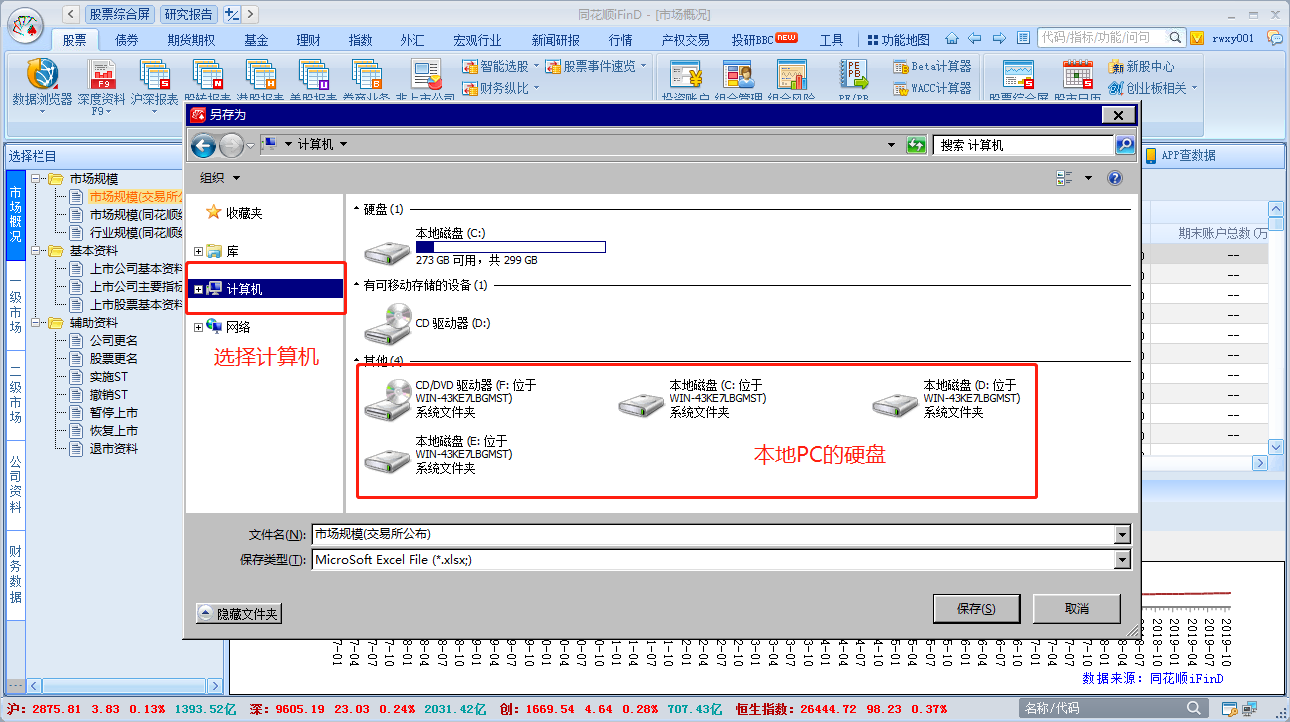
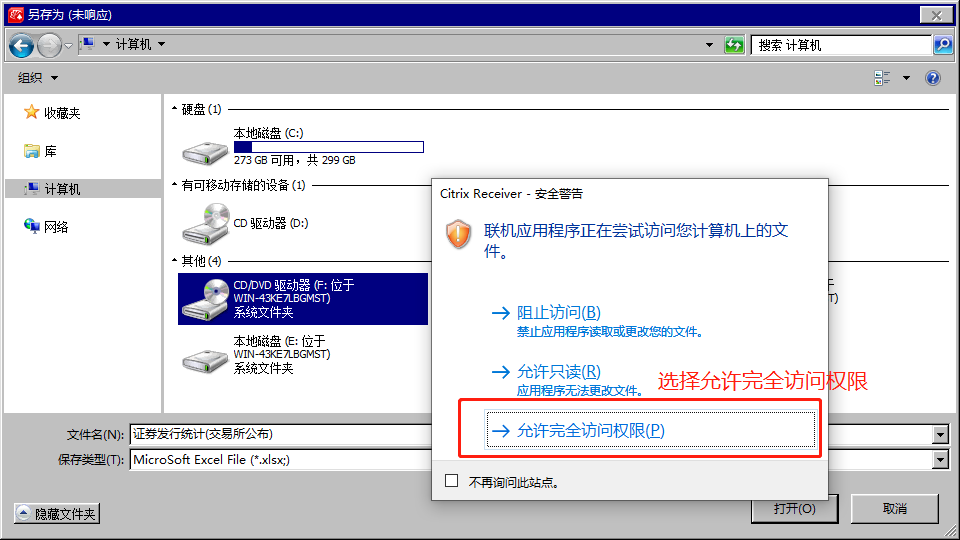
4) 虚拟应用保存本地数据与虚拟桌面略有出入。虚拟应用也可通过访问计算机选择保存到本地PC的磁盘中,也可保存到个人NAS网盘。现已同花顺软件为例。预约同花顺软件成功之后,选择数据导出时,若导出到本地PC的硬盘,点击“导出”选项之后,在弹窗中选择左侧的“计算机”选项,在右侧“其他”可见到本机硬盘,选择某个磁盘双击打开,若有Citrix Receiver安全警告弹窗,选择“允许完全访问权限”,之后将数据拷贝到本地PC硬盘中。
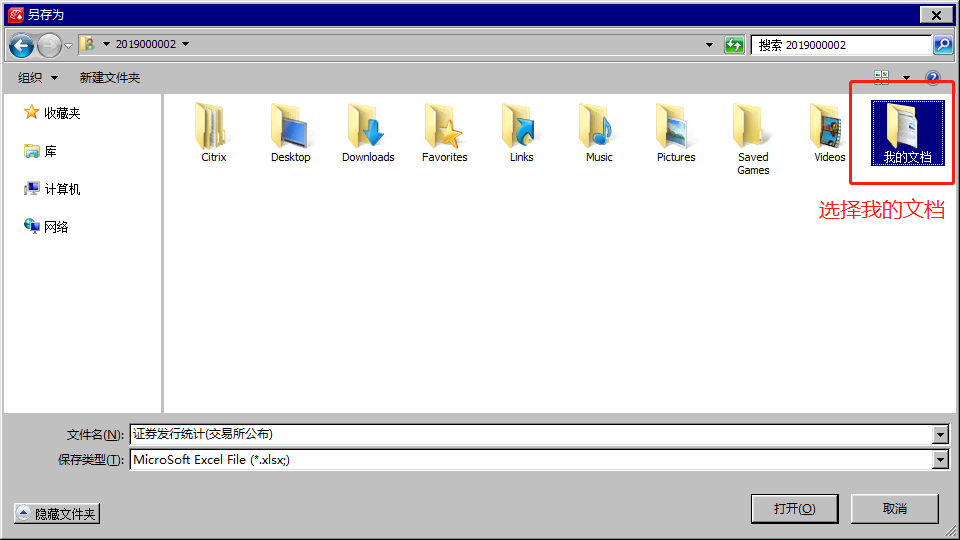
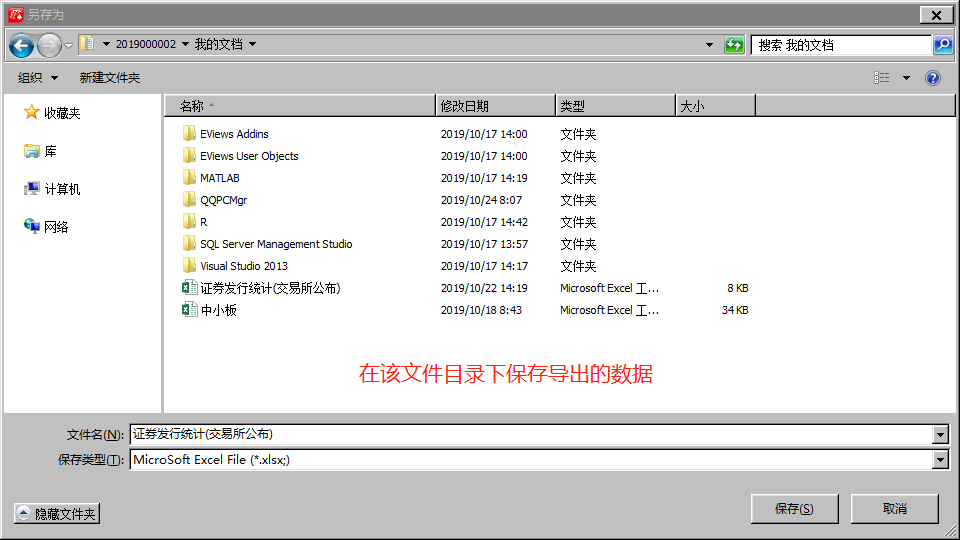
5) 虚拟应用下载的数据保存到个人NAS网盘的常规操作:导出数据之后,在弹窗中选择自己的工号/学号文件夹,随后选择“我的文档”,在我的文档中你会看到自己之前保存在自己NAS网盘中的文件和数据,随后保存即可。